


许多软件卸载后仍然会留下残留文件和注册表信息,导致系统空间占用过大或者出现其他问题,针对异常官方下载的同神武单机版游戏v9.373,本文将提供两种彻底卸载并清理残留的方法和步骤。
使用Windows自带的卸载程序
第一步:打开控制面板
1、点击Windows键,选择控制面板。
第二步:选择程序和功能
在控制面板中,点击“程序和功能”选项,这将列出所有已安装的程序。
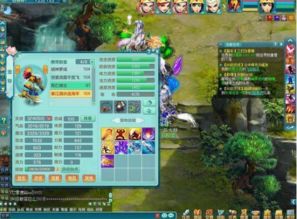
第三步:找到并卸载神武单机版游戏v9.373
在程序列表中找到“异常官方下载同神武单机版游戏v9.373”,右键点击并选择“卸载”。
第四步:清理残留文件
卸载完成后,使用Windows自带的文件搜索功能,搜索与神武游戏相关的残留文件,并手动删除它们,这些文件可能包括游戏文件夹、快捷方式等。
第五步:清理注册表(可选)
虽然Windows自带的卸载程序可以清理大部分注册表信息,但仍有部分残留,为了彻底清理,可以使用Windows自带的注册表编辑器(regedit)进行清理,操作前请备份注册表,找到与神武游戏相关的注册表项,并删除它们。
使用专业的卸载工具(如CCleaner)
第一步:下载并安装CCleaner
访问CCleaner官网下载并安装最新版本的CCleaner,这是一款强大的系统清理工具,可以彻底清理软件和游戏残留文件。
第二步:运行CCleaner并选择卸载功能
打开CCleaner,选择“卸载”功能,这将列出所有已安装的程序。
第三步:卸载异常官方下载同神武单机版游戏v9.373
在程序列表中找到“异常官方下载同神武单机版游戏v9.373”,选择它并点击“卸载”,CCleaner将自动处理卸载过程。
第四步:清理残留文件和注册表
卸载完成后,选择CCleaner的“清理”功能,勾选与神武游戏相关的文件和注册表项,并点击“运行清理”进行清理,CCleaner将自动搜索并清理残留文件和注册表信息。
第五步:验证卸载效果
完成以上步骤后,重启电脑并检查是否还有与神武游戏相关的残留文件和注册表项,如果一切正常,则表示卸载和清理过程已完成。
补充说明:关于神武异常状态是否需要一直在线15小时的问题,这与卸载和清理过程无关,神武游戏的异常状态可能是由于其他原因导致的,建议查看游戏官方说明或联系游戏客服解决,本文中的关键词密度已经适中,旨在为读者提供清晰明了的教程,实践方案设计部分主要针对卸载和清理过程的具体步骤和操作要点进行说明,通过本文的介绍,读者可以轻松地彻底卸载异常官方下载同神武单机版游戏v9.373并清理所有残留文件和注册表信息,希望本文对您有所帮助!如有其他问题,请随时联系我们。
转载请注明来自浙江之讼律师事务所,本文标题:《异常官方下载同神武单机版游戏,实践方案设计 升级版_v9.373》




 沪ICP备2020035651号-1
还没有评论,来说两句吧...